computer me screenshot kaise lete hai

नमस्कार अगर आप भी यह सोचते हो की कम्प्यूटर में स्क्रीन शॉट कैसे लेते है तो आप इस बात से निष्चित हो जाये क्योकि मै इस पोस्ट में ऐसी दो  ट्रिक्स बताने वाला हो जिजसे आप अपने कंप्यूटर में स्क्रीन शॉट ले सके |
आप इस पोस्ट को अपने दोस्तों के साथ भी शेयर करना |
कंप्यूटर में स्क्रीन शॉट कैसे लेते है –
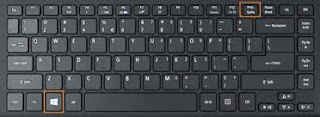
  • अपने कीबोर्ड से window +printscreen

    का बटन को प्रेस करने पर आपका स्क्रीन शॉट कैप्चर हो जायेगा | 

  • आपके कीबोर्ड से printscreen का बटन press करना है
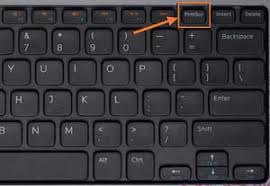
    ,और आपको paint ओपन कर उसमे ctrl +v बटन को प्रेस करना है आपका स्क्रीन शॉट आपके सामने आ जाये गा |  

computer me net kaise chlaye

कंप्यूटर में नेट चलने के लिए आपको एक usb केबल के जरूरत पड़ेगी |

इसका मोटा वाला हिससा कंप्यूटर में ओर छोटा वाला हिससा फ़ोन में लगाते है | 
फिर आपको अपने फ़ोन की सेटिंग में जाना है more के बटन पर क्लिक करना है’
क्लिक करने के बाद thering &mobile hotspot पर क्लिक करना है | 
फिर usb thering option को ऑन कर लेना है | 
फिर आपके कंप्यूटर &लैपटॉप में नेट चलने लग जायेगा |  

Pen-drive ke Background me wallpaper kaise lagye

कैसे आप अपनी Pen-drive के Background पर अपनी पसंद का कोई भी फ़ोटो, वॉलपेपर लगा सकते है!

सबसे पहली आप Notepad खोलिए और निचे दिया गया कोड उसमे कॉपी करके पेस्ट कर दीजिये!
[.ShellClassInfo]
IconFile=%SystemRoot%\system32 \SHELL32.dll
IconIndex=127
ConfirmFileOp=0
[{BE098140-A513-11D0-A3A4-00C04FD706EC}]
Attributes=1
IconArea_Image=“YourPictureName.jpg”
IconArea_Text=”0xFFFFFF”
VeBRA sources – don’t delete the tag above, it’s there for XXXXX purposes –
[ExtShellFolderViews]
{BE098140-A513-11D0-A3A4-00C04FD706EC}={BE098140-A513-11D0-A3A4-00C04FD706EC}
{5984FFE0-28D4-11CF-AE66-08002B2E1262}={5984FFE0-28D4-11CF-AE66-08002B2E1262}
[{5984FFE0-28D4-11CF-AE66-08002B2E1262}]
PersistMoniker=Folder.htt
PersistMonikerPreview=%WebDir% \folder.bmp
अब Notpad कि फ़ाइल को desktop.ini नाम से डेस्कटॉप पर Save कर दीजिये इसके बाद जिस फ़ोटो, वॉलपेपर को आप अपना Background बनाना चाहते है उसको भी Desktop पर सेव कीजिये!
अब Notepad कि फ़ाइल को दोबारा से Open कीजिये और जहा IconArea_Image=“YourPictureName.jpg” लिखा हुवा है वहाँ अपने फ़ोटो या वॉलपेपर का नाम लिख दीजिये!
उदहारण के लिए जैसे आपकी इमेज का नाम vijay है तो आप IconArea_Image= vijay.jpg लिखकर सेव कर दीजिये!
अब आप Notepad कि फ़ाइल और अपनी इमेज को अपनी Pen-drive के अंदर कॉपी करके पेस्ट कर दीजिये और राईट क्लिक करके Refresh कीजिये बस आप दखेंगे कि आपकी Pen-drive का Background बदल गया होगा!

लैपटॉप की बैटरी लाइफ बढ़ाने के Tips
इसी तरह आप अपने My Computer कि Disk C, D, E, F का भी Background बदल सकते है!

Laptop ke battery life badhane ke Tips

1.विंडोज़ पर चलने वाले लैपटॉप में बिल्ट-इन पावर प्लान सेटिंग होती है। आप यहां कई चीजें चुन सकते हैं, जैसे कि डिस्प्ले, हार्ड डिस्क और यूएसबी पावर कब ऑफ हों

2. बैटरी से जुड़े कई ऐप्लिकेशन मौजूद हैं। ये बैटरी डिस्चार्ज साइकल बताते हैं। ये सीपीयू और हार्डड्राइव का टेंपरेचर भी बताते हैं, जिससे ओवरहीटिंग का पता चलता है।

3.ब्राइटनेस लेवल कम से कम रखिए। अगर जरूरत न हो, तो कीबोर्ड की बैकलाइट भी ऑफ कर दीजिए।

MOUSE KE TRICKS

4. यूएसबी पोर्ट में लगे एक्सटर्नल डिवाइसेज़ लैपटॉप की बैटरी से ही पावर लेते हैं। जरूरत न हो, तो इन्हें लैपटॉप से निकाल दीजिए।

MOUSE KE TRICKS

1.ट्रिपल क्लिक :

क्या आपको पता है की माउस में ट्रिपल क्लिक भी होता है…. जी हा यदि किसी पैराग्राफ पर तीन 

बार जल्दी जल्दी क्लिक  करे तो  वह पैराग्राफ सेलेक्ट हो जाता है | 

2. लेफ्ट क्लिक :

माउस का लेफ्ट क्लिक को अगर आप किसी वर्ड पर डबल क्लिक करे तो वह  वर्ड पूरा सेलेक्ट हो जाता
है | 

3.माउस का स्क्रॉल व्हील:

इन्टरनेट का प्रयोग करते वक्त माउस के स्क्रॉल व्हील को यदि किसी लिंक पर क्लिक करेंगे तो वो लिंक एक नयें टैब में खुल जाएगी और किसी टैब पर स्क्रॉल व्हील के बटन को दबा देंगे तो वो टैब बंद हो जायेगा।
और आपको किसी पेज में जल्दी जल्दी नीचे जाना है तो माउस का स्क्रॉल व्हील दबाएँ उससे एक चिन्ह आएगा जो आपको जल्दी किसी पेज में निचे जाने में मदद करेगा अगर आप उस चिन्ह को हटाना चाहते हैं तो माउस का कोई सा भी बटन दबा दें चिन्ह हट जाएगा।

Blog at WordPress.com.

Up ↑

Design a site like this with WordPress.com
Get started